


Screen Mirroring & Cast to TV
0.00.00 レビュー
アプリの仕様
- バージョン
- 2.18.8
- 更新日
- ライセンス
- Free
- ダウンロード
- 100,000+
- 開発者
- Blazing App Studio
- カテゴリ
- ツール
- プラットフォーム
- Android
スクリーンショット
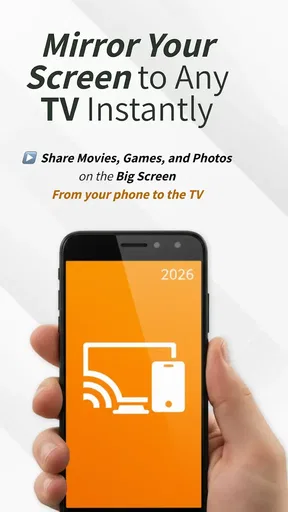
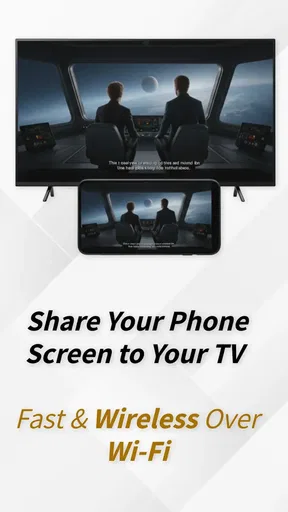
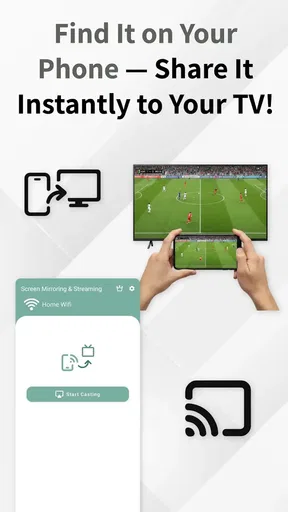
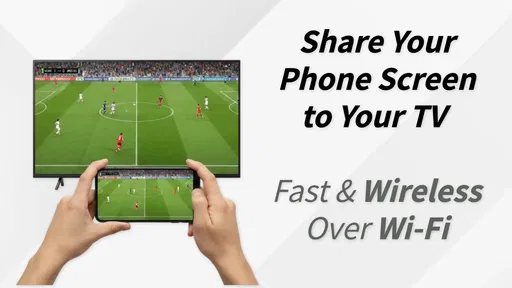
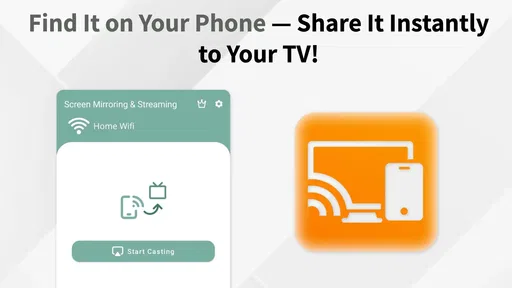
 分析者 AppCompare
スマートフォンの画面をテレビで見たいと思ったとき、実際に難しいのは「映す」操作そのものより、接続先の見つけ方や同じネットワークに入っているかの確認です。私が試した Screen Mirroring & Cast to TV は、その最初の一歩をわかりやすくまとめた画面ミラーリング用のツールでした。写真や動画を家族と共有したい人、スマホで見ている内容を大きな画面に移したい人には、試す価値があります。
一方で、どんなテレビにも無条件で接続できる魔法のアプリではありません。テレビ側の対応状況、スマホとテレビのネットワーク、表示したいアプリの制限など、別の部分が原因でうまくいかない場面もあります。ここでは、Blazing App Studioが開発したこの無料アプリを実際に使う感覚で、つまずきやすい場所から復旧の手順、向いていないケースまで順番に整理します。
最初につまずきやすいのは接続前の確認
起動してすぐテレビが見つからないと、「アプリが動いていない」と考えがちです。ただ、画面ミラーリングでは、アプリがテレビを探す前にスマホとテレビが同じ家庭内ネットワークに接続されている必要があります。スマホが自宅の無線LAN、テレビが別の無線LANやゲスト用ネットワークに入っていると、近くに置いていても候補として表示されないことがあります。
私なら、まずスマホのWi-Fi名を確認し、テレビ側のネットワーク名も見ます。似た名前の電波が複数ある家庭では、通常用とゲスト用を取り違えやすいので注意が必要です。モバイルデータ通信がオンになっていても、それだけでテレビとの接続が成立するわけではありません。ここを先に確認すると、無駄にアプリを再インストールせずに済みます。
もう一つ見落としやすいのが、テレビの入力先です。接続できていても、テレビが別のHDMI入力や放送画面を表示していると、ミラーリングが始まっていないように見えます。テレビの画面を一度確認し、外部機器の画面やキャスト待機画面に切り替えてから再度試すと、状況を判断しやすくなります。
テレビの電源が入っていることも当然に思えますが、待機状態と完全に起動した状態では、接続先としての反応が違う場合があります。リモコンで画面を表示し、テレビが操作できる状態にしてからアプリを開くほうが、検出に失敗しにくい印象です。
接続前に見るべき順番
スマホとテレビが同じ家庭内ネットワークに入っているか確認する。
テレビを操作できる状態にし、正しい入力画面を表示する。
アプリを開いて接続先を探し、表示されたテレビを選ぶ。
画面が切り替わるまで、連続して何度も選択せず少し待つ。
この順番のよいところは、原因を一つずつ切り分けられることです。最初からアプリの不具合と決めつけず、ネットワーク、テレビの状態、表示先の順に見ていくと、初心者でも落ち着いて対応できます。
選ぶ前に読んでおきたい記事

遅延時に見えてくる、Yahoo!乗換案内の利用者どうしの支え合い

Tile Explorerは中断や通信断からどこまで戻れるか

Uber Eatsの価値は料理選びから「待ち時間の見える化」へ

テレビのリモコンが見つからない夜に、スマホが頼れる一台になる理由

8 Ball Poolへ移る価値はあるか 狙いと手球の位置を読む対戦の魅力

Family Spaceの位置共有は、家族の連絡をどう穏やかにするか
初回設定で焦らないための考え方
初回だけは、スマホ側で表示される案内を読みながら進めるのがおすすめです。画面共有は、スマホの表示をそのままテレビへ送る操作なので、接続先を間違えると家族のテレビや別の表示機器を選んでしまう可能性があります。自宅に複数のテレビや対応機器がある場合は、名前をよく見てから選びたいところです。
私は、接続テストをいきなり長い動画で行わず、まずホーム画面や写真一枚で試す使い方が安全だと思います。短い確認なら、映像が出るか、向きが正しいか、音がテレビから出るかをすぐ判断できます。問題がなければ、その後に動画や資料へ進むほうが、失敗したときの切り分けも簡単です。
日常の使い方と、うまくいかないときの戻し方
このアプリの魅力は、スマホの小さな画面をその場にいる人と共有しやすいことです。たとえば旅行中に撮った写真を家族へ見せる場面なら、スマホを順番に手渡すより、テレビに表示したほうが全員で見やすくなります。オンラインで見ている映像、写真、簡単な資料などを大きく表示したいときにも便利です。
ただし、画面ミラーリングはスマホ画面全体を扱うため、通知や着信が表示される可能性があります。人前で使うときは、不要な通知を一時的に止め、個人的なアプリを開いたままにしないほうが安心です。これはアプリの便利さとは別に、画面共有という方式そのものに関わる注意点です。
特におすすめしたいのは、家族で写真を確認する前に、スマホを横向きにして表示を整える方法です。縦向きのままテレビへ映すと、テレビの左右に余白が出ることがあります。写真や動画の向きに合わせてスマホを持ち替えるだけで、見た目の印象が変わります。これは説明書に書かれた機能というより、実際の利用時に気づきやすい操作上のコツです。
映像が止まったときの復旧手順
接続後に映像が固まったり、テレビ側の表示が消えたりした場合は、いきなりすべてをやり直す必要はありません。まずスマホの画面を一度消して戻し、表示が復帰するかを確認します。それでも戻らなければ、アプリ内の接続を終了してから、テレビ側の表示を閉じ、もう一度接続先を探します。
このとき、短い間隔で何度も接続ボタンを押すのは逆効果になりやすいです。検出や接続の状態が切り替わる前に操作を重ねると、どの段階で止まったのか分かりにくくなります。一回切断し、テレビの画面を確認し、アプリを開き直すという順番を守るほうが、復旧の状態を把握しやすいです。
それでも見つからないときは、スマホとテレビの両方を再起動するのが一般的な確認方法です。さらに、無線LANルーターの近くで試すと、電波の弱さが原因かどうかを判断できます。家の中で場所を変えるだけで改善するなら、アプリよりもネットワーク環境の影響が大きいと考えられます。
音だけ出ない場合に確認したいこと
映像はテレビに表示されるのに音がスマホから出続ける場合、テレビの音量や消音状態を確認します。テレビにサウンドバーやBluetooth機器を接続している家庭では、音の出力先が別の機器になっていることもあります。アプリの画面だけを見て判断せず、テレビの音声設定も確認したいところです。
反対に、映像も音も出ない場合は、接続自体が完了していない可能性があります。表示先を選んだあとにテレビの画面が変わったか、スマホ側で接続中の状態になっているかを見ます。片方だけの問題なのか、接続全体の問題なのかを分けると、確認する場所を絞れます。
特定の動画だけ表示できないとき
スマホ画面を共有できても、すべての動画サービスやアプリの映像が同じように表示されるとは限りません。サービス側が外部表示を制限している場合や、著作権保護の仕組みによって黒い画面になる場合があります。このケースでは、テレビやミラーリングアプリを何度も操作しても改善しないことがあります。
切り分けには、まず写真やスマホの設定画面など、単純な表示をテレビへ映してみる方法が役立ちます。それが表示できるなら、接続の基本は機能している可能性が高く、問題は特定の動画アプリ側にあると考えやすくなります。動画サービスを大画面で見ることが主目的なら、そのサービスが用意しているテレビ向けアプリや公式キャスト機能のほうが適している場合があります。
画面の遅れを受け入れられるか
画面ミラーリングでは、スマホの操作がテレビへ少し遅れて届くことがあります。写真を見せる、ウェブページを共有する、家族に操作手順を説明するといった用途では、多少の遅れは大きな問題になりません。しかし、細かい操作が必要なゲームや、タイミングが重要な作業では快適さを期待しすぎないほうがよいです。
この違いは、アプリの良し悪しだけでなく、無線LANの混雑、テレビの処理、スマホの性能などにも左右されます。私は、リアルタイム操作より「みんなで同じ画面を見る」用途に重点を置く人へすすめたいです。反応速度を最優先するなら、有線接続やテレビ側の専用機能が有利な場面があります。
無料で始める前に知っておきたいこと
価格は無料なので、まず自分のテレビ環境で使えるか試しやすいのは長所です。アプリ内購入はアイテムごとにおよそ二百円から四千四百五十円まで設定されています。最初から追加機能を購入するのではなく、無料で接続の基本を確認し、自分の目的に合うか判断してから考えるのがよいと思います。
無料アプリだからといって、すべてのテレビや動画サービスとの相性が同じとは限りません。購入を検討する場合も、まず写真やホーム画面で接続を試し、普段使いたい用途が実現できるか確認するのが安全です。接続できない原因がテレビ側やネットワーク側にあるなら、追加購入だけで解決するとは限りません。
どんな人に合い、誰には向かないか
このツールは、スマホの写真や画面を家庭のテレビへ手軽に共有したい人に向いています。専門的な映像制作をする人より、家族旅行の写真を見せる人、スマホ操作を大きな画面で説明したい人、短時間だけ画面を共有したい人に合うタイプです。アプリのカテゴリもツールなので、ゲームを中心にしたアプリというより、日常の表示を補助するための存在です。
逆に、遅延のないゲーム画面、長時間の高品質な動画再生、特定サービスとの確実な連携を求める人は、別の方法を比較したほうがよいです。テレビに公式のキャスト機能があるなら、動画サービスではそちらが安定することがあります。パソコン画面を頻繁に共有するなら、パソコン向けの接続方法や有線接続のほうが作業に合う場合もあります。
対応するテレビを持っていない人にも注意が必要です。アプリを入れればテレビが自動的に受信機になるわけではありません。テレビ側に対応する機能や機器が必要になるため、購入前に自宅のテレビの説明書や設定画面を確認しておくと安心です。
端末条件とアプリの位置づけ
Androidでは七・〇以降が利用条件になっています。比較的新しい端末だけに限定されたアプリではありませんが、OSが古い端末では、テレビ側の仕様やネットワーク環境との組み合わせによって使い勝手が変わる可能性があります。古いスマホで使う場合は、接続テストを短時間で行い、発熱や動作の重さも見ておきたいところです。
リリース日は二〇二四年七月一日で、現在のバージョンは二・一八・八です。私は、画面ミラーリングのようにテレビやOSとの相性が関わるアプリでは、利用前にアプリを最新状態へ保つことが大切だと思います。更新後に挙動が変わることもあるため、重要な発表や仕事で使う前に、実際のテレビで一度試しておくと安心です。
年齢区分は三歳以上で、導入のハードルは低めです。ただし、家庭内で画面を共有するアプリとして使うなら、年齢区分だけでなく、表示する通知や個人情報にも気を配る必要があります。子どもが操作する場合は、接続先を間違えないよう、最初の設定を大人が手伝うのがよいでしょう。
私の実用的な結論
Screen Mirroring & Cast to TVは、スマホの画面をテレビへ移すという目的を、日常的な共有に使いやすくしたアプリです。特に、写真を家族で見る、スマホの操作を説明する、短い内容を大画面で確認するといった場面では、導入を検討しやすい選択肢です。無料で始められるので、対応状況を自分の環境で確かめられる点も好印象でした。
ただし、接続先が見つからないときは、アプリの問題ではなくネットワークやテレビの待機状態が原因かもしれません。映像が一部だけ出ないなら、表示しているサービスの制限も疑うべきです。最初に写真一枚で接続を確認し、問題をネットワーク・テレビ・表示アプリに分けて考えることが、最も効率のよい使い方だと思います。
Blazing App Studioのこのツールは、テレビをスマホの延長として使いたい人には便利です。一方で、ゲームの反応速度や公式動画再生の安定性を最優先する人には、テレビの標準機能や専用の接続方法が向いています。私なら、家族との写真共有や簡単な画面説明を目的にするなら試し、専門的な映像用途なら他の選択肢と比べてから決めます。
メリット
- スマホの写真や動画をテレビの大画面ですぐ楽しめる
- 対応テレビやストリーミング機器を自動検出しやすい
- 接続後の画面遅延が比較的少なく操作しやすい
- プレゼン資料やウェブページの共有にも活用できる
- 複数のキャスト方式に対応し機器を選びやすい
デメリット
- 利用にはスマホとテレビを同じWi-Fiに接続する必要がある
- 機種によっては接続が不安定になったり検出できない場合がある
- 動画配信サービスによっては著作権保護でミラーリングできない
- 無料版では広告表示や一部機能の制限がある可能性がある
- 高画質で長時間使うとスマホのバッテリーを消耗しやすい
Screen Mirroring & Cast to TVに関するよくある質問
Screen Mirroring & Cast to TVとはどのようなアプリですか?
Screen Mirroring & Cast to TVは、スマートフォンやタブレットの画面を対応するテレビ、ストリーミング端末、スマートディスプレイなどへ表示するためのミラーリング・キャストアプリです。写真や動画、音楽、プレゼンテーションを大画面で楽しめます。ただし、利用できる機能や対応機器は端末、テレビの機種、接続方式によって異なるため、ダウンロード前に対応環境を確認することをおすすめします。
どのテレビやデバイスで利用できますか?
利用できる機器は、スマートテレビ、Chromecast系デバイス、Fire TV系端末、Roku、DLNA対応機器など、アプリがサポートする接続方式によって変わります。基本的にはスマートフォンとテレビを同じWi-Fiネットワークへ接続する必要があります。テレビ側の機種やOSによっては検出されない場合もあるため、購入前またはインストール前に公式の対応リストを確認してください。
接続できない、または映像が遅れる場合はどうすればよいですか?
まずスマートフォンとテレビが同じWi-Fiに接続されているか、VPNやゲストネットワークを使用していないかを確認してください。ルーター、テレビ、アプリを再起動すると改善することもあります。映像の遅延や途切れは、Wi-Fiの電波状態、通信速度、端末性能、動画の解像度に左右されます。高画質動画では、安定した5GHz帯の利用や不要なアプリの終了が効果的です。
映画や動画配信サービスのコンテンツもミラーリングできますか?
写真、保存済み動画、音楽、ウェブページなどは比較的スムーズに表示できますが、すべての動画配信サービスがミラーリングに対応しているとは限りません。著作権保護やDRMの制限により、音声だけ再生される、画面が黒くなる、再生自体が停止する場合があります。配信サービスを大画面で見る場合は、公式アプリのキャスト機能やテレビ向けアプリを利用するほうが安定することがあります。
Screen Mirroring & Cast to TVは無料で使えますか?安全性やプライバシーも気になります。
基本的なミラーリング機能は無料で利用できる場合がありますが、広告の削除、高画質キャスト、追加機能などが有料プランに含まれることがあります。料金や無料トライアルの条件は、ストアの最新情報を確認してください。また、接続時には同じネットワーク上の機器を検出する権限などが必要になる場合があります。不要な権限を許可せず、信頼できる公式ストアからインストールすることが大切です。


